


PIXMA/MAXIFY Cloud Link
Konektivitas Serbabisa!
PIXMA/MAXIFY Cloud Link menyelesaikan masalah pencetakan Anda dengan memungkinkan Anda mengakses file Anda secara langsung dari berbagai situs berbagi foto, jejaring sosial, dan situs penyimpanan. Dan yang lebih baik lagi, Anda dapat mengirimkan data yang dipindai, langsung ke situs penyimpanan dari printer PIXMA/MAXIFY Anda. Yang Anda perlukan hanyalah Wi-Fi atau Ethernet yang terhubung ke printer PIXMA/MAXIFY untuk mencetak secara mudah dan memindai ke cloud!
Cloud Print

Untuk Printer PIXMA/MAXIFY
Mencetak foto dan dokumen dari layar LCD Printer PIXMA/MAXIFY Anda!
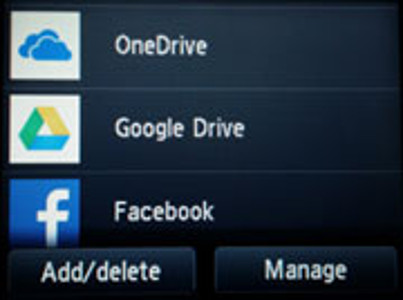
- Pilih Cloud Service pada layar LCD Printer PIXMA/MAXIFY Anda.
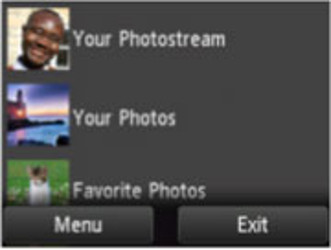
- Pilih Album Anda.
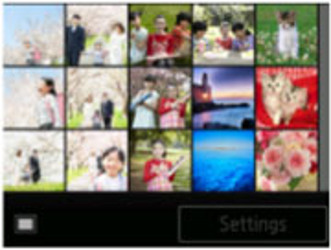
- Tentukan foto yang akan dicetak.
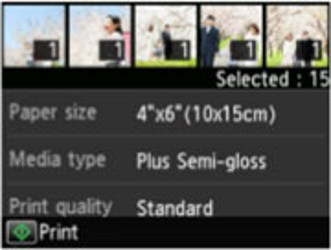
- Pilih pengaturan cetak Anda yang sesuai, lalu pilih “Print” (Cetak).
- Dapatkan hasil cetakan Anda!
Scan to E-mail (Pindai ke E-mail)

Untuk Printer PIXMA/MAXIFY
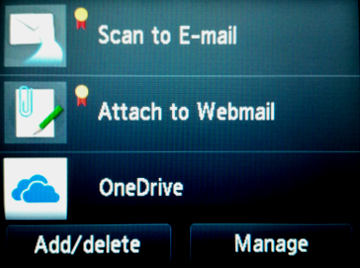
- Pilih Scan to E-mail (Pindai ke E-mail) pada layar LCD Printer PIXMA/MAXIFY Anda.
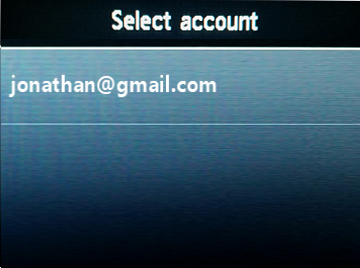
- Pilih akun pengguna terdaftar.
- Pilih dan masukkan alamat email penerima.
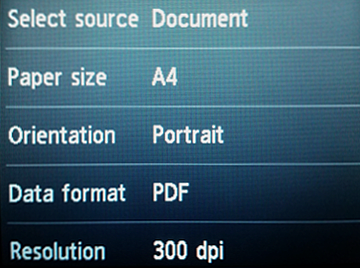
- Pilih pengaturan pindai Anda yang sesuai, lalu “Start” (Mulai).
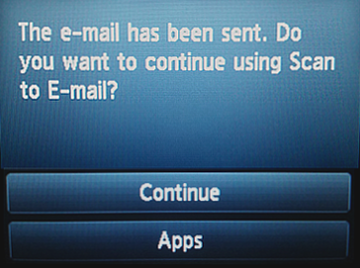
- Pemindaian selesai! Pilih “Continue” (Lanjutkan) untuk memindai file lainnya atau “Apps” (Aplikasi) untuk kembali ke daftar aplikasi.
Melampirkan ke Webmail


Untuk Printer PIXMA/MAXIFY
- Pilih Attach to Webmail (Lampirkan ke Webmail) pada layar LCD Printer PIXMA/MAXIFY Anda.
- Pilih jenis webmail (misalnya, Yahoo Mail).
- Log In ke akun webmail Anda.
- Pilih pengaturan pindai Anda yang sesuai, lalu “Start” (Mulai).
- Pemindaian selesai! Pilih “Continue” (Lanjutkan) untuk memindai file lainnya atau “Apps” (Aplikasi) untuk kembali ke daftar aplikasi.
Scan To Cloud (Pindai ke Cloud)

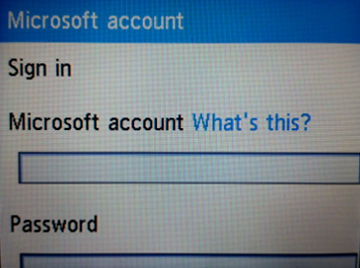


Untuk Printer PIXMA/MAXIFY
- Pilih cloud service yang kompatibel (misalnya, OneDrive) pada layar LCD Printer PIXMA/MAXIFY Anda.
- Log in ke akun cloud service Anda (misalnya, OneDrive).
- Pilih “Scan” (Pindai).
- Pilih folder atau buat folder baru untuk menyimpan dokumen yang dipindai ke folder ini.
- Pilih pengaturan pindai Anda yang sesuai, lalu “Start” (Mulai).
- Pemindaian selesai! Pilih “Continue” (Lanjutkan) untuk memindai file lainnya atau “Apps” (Aplikasi) untuk kembali ke daftar aplikasi.
Spesifikasi
Kompatibilitas
| Printer yang Kompatibel | |||||||
| Single Function Printers (Printer Fungsi Tunggal) | Printer Multi-Fungsi (Print-Scan-Copy) | Printer Multi-Fungsi (Print-Scan-Copy-Fax) | Printer Hemat Tinta | ||||
| PRO-500 | TS9570 | MB5470 | GM4070 | ||||
| PRO-300 | TS9170 | MB5370 | GM2070 | ||||
| PRO-200 | TS8370 | MB5170 | G7070 | ||||
| iP110 | TS8270 | MB5070 | G6070 | ||||
| TR150 | TS8170 | TR8570 | G5070 | ||||
| TS707 | TS8070 | TR4570S | G4010 | ||||
| TS307 | TS6370 | MX537 | G4000 | ||||
| iB4170 | TS6070 | MX497 | G3060 | ||||
| iB4070 | TS5370 | G3020 | |||||
| TS5170 | G3010 | ||||||
| TS5070 | G3000 | ||||||
| TS3470 | G2020 | ||||||
| TS3370 | G2010 | ||||||
| MG7770 | G2000 | ||||||
| MG7570 | G1020 | ||||||
| MG7170 | G1010 | ||||||
| MG6870 | G1000 | ||||||
| MG6670 | E4270 | ||||||
| MG6470 | E3470 | ||||||
| MG5770 | E3370 | ||||||
| MG5670 | E560 | ||||||
| MG5570 | E560R | ||||||
| MG3670 | E3170 | ||||||
| MG3070S* | E480 | ||||||
| MG2970* | E470 | ||||||
| E460 | |||||||
| Persyaratan | |||||||
| |||||||
| Sistem Operasi dan Perangkat | |||||||
| |||||||
| *MG3070S dan MG2970 tidak mendukung Scan to Cloud service (Pindai ke layanan Cloud) dari panel kontrol printer. | |||||||
| Format File yang Kompatibel Print (Cetak) | |||||||
| Linked service | JPG | PDF*1 | Word*1 | Excel*1 | Power Point*1 | RTF | |
| Situs berbagi Foto | CiG | P | N/A | N/A | N/A | N/A | N/A |
| Situs jejaring sosial | P | N/A | N/A | N/A | N/A | N/A | |
| Situs penyimpanan | Dropbox (hanya cetak) | P | P | P | P | P | P |
| Evernote (hanya cetak) | P | P | P | P | P | P | |
| Google Drive (hanya cetak) | P | P | P | P | P | P | |
| OneDrive (hanya cetak) | P | P | P | P | P | P | |
| Scan (Pindai) | |||||||
| Linked service | JPG | PDF*2 | |||||
| Situs penyimpanan | Evernote | S | S | ||||
| Dropbox | S | S | |||||
| Google Drive | S | S | |||||
| OneDrive | S | S | |||||
| Lainnya | Scan-to-Email (Pindai ke Email) | S | S | ||||
| Melampirkan ke Webmail | S | S | |||||
| *1 Tidak mendukung file yang terproteksi kata sandi. *2 File PDF yang dibuat, tidak kompatibel dengan pencetakan langsung pada aplikasi atau printer Inkjet. | |||||||
Dukungan
| Bahasa yang Didukung | |
| Jepang, Inggris, Jerman, Prancis, Spanyol, Italia, Mandarin Sederhana, Belanda, Rusia, Polandia, Portugis, Korea, Mandarin Tradisional, Denmark, Norwegia, Swedia, Finlandia, dan Cheska Catatan: Jika tampilan printer dalam bahasa yang tidak didukung (misalnya, bahasa Indonesia), aplikasi akan ditampilkan dalam bahasa Inggris. | |
| Layanan Cloud yang Didukung | |
| |
| Pemberitahuan Penting | |
|
Disclaimer Produk
- 01. Harga, spesifikasi, ketersediaan, dan ketentuan penawaran dapat berubah tanpa pemberitahuan.
- 02. Produk / Layanan dapat diproduksi oleh dan/atau dipasok oleh produsen / pemasok pihak ketiga untuk distribusi / penjualan kembali (produk merek non-Canon).
- 03. Harga di atas merupakan harga eceran yang direkomendasikan dalam mata uang Rupiah dan dapat berubah tanpa pemberitahuan sebelumnya.